


Votre enfant passe ses soirées scotché à l’ordinateur, et vous aimeriez fixer un cadre sans provoquer une crise à chaque repas. Mettre une limite de temps sur PC est plus simple qu’il n’y paraît, à condition d’utiliser les bons outils et de configurer correctement les comptes utilisateurs. Voici comment procéder, que vous soyez sur Windows ou macOS.
Compte enfant sur Windows : le prérequis que beaucoup oublient
Avant de toucher au moindre réglage de temps d’écran, il faut créer un compte enfant distinct. C’est la base, et c’est souvent l’étape bâclée.
A lire en complément : Quelle activité pour canaliser un enfant ?
Le principe : vous connectez votre propre compte Microsoft en tant qu’administrateur, puis vous ajoutez un compte enfant à votre groupe familial. Le compte enfant doit rester un compte standard, jamais administrateur. Un compte avec des droits d’administration peut contourner ou perturber les restrictions, ce qui rend tout le dispositif inutile.
Pour ajouter ce compte, ouvrez les paramètres de Windows, rendez-vous dans la section « Comptes », puis « Famille ». Cliquez sur « Ajouter un membre de la famille » et suivez les étapes pour créer un compte enfant rattaché à une adresse e-mail Microsoft. L’enfant ne doit pas connaître le mot de passe de votre propre compte, ni avoir accès à votre boîte mail (qui permettrait de réinitialiser les identifiants).
A découvrir également : Quel est le trouble du langage le plus courant chez l’enfant ?
Pourquoi un compte local ne suffit pas
Les limites de temps d’écran de Microsoft Family Safety reposent sur un compte Microsoft connecté. Si votre enfant utilise un compte local (sans adresse Microsoft), les restrictions de temps ne s’appliqueront pas. Le compte doit être connecté à Windows avec le même identifiant que celui ajouté au groupe familial.

Configurer Microsoft Family Safety pour limiter le temps d’écran
Une fois le compte enfant en place, vous configurez les limites depuis Microsoft Family Safety. Deux options s’offrent à vous : l’application mobile ou le site family.microsoft.com.
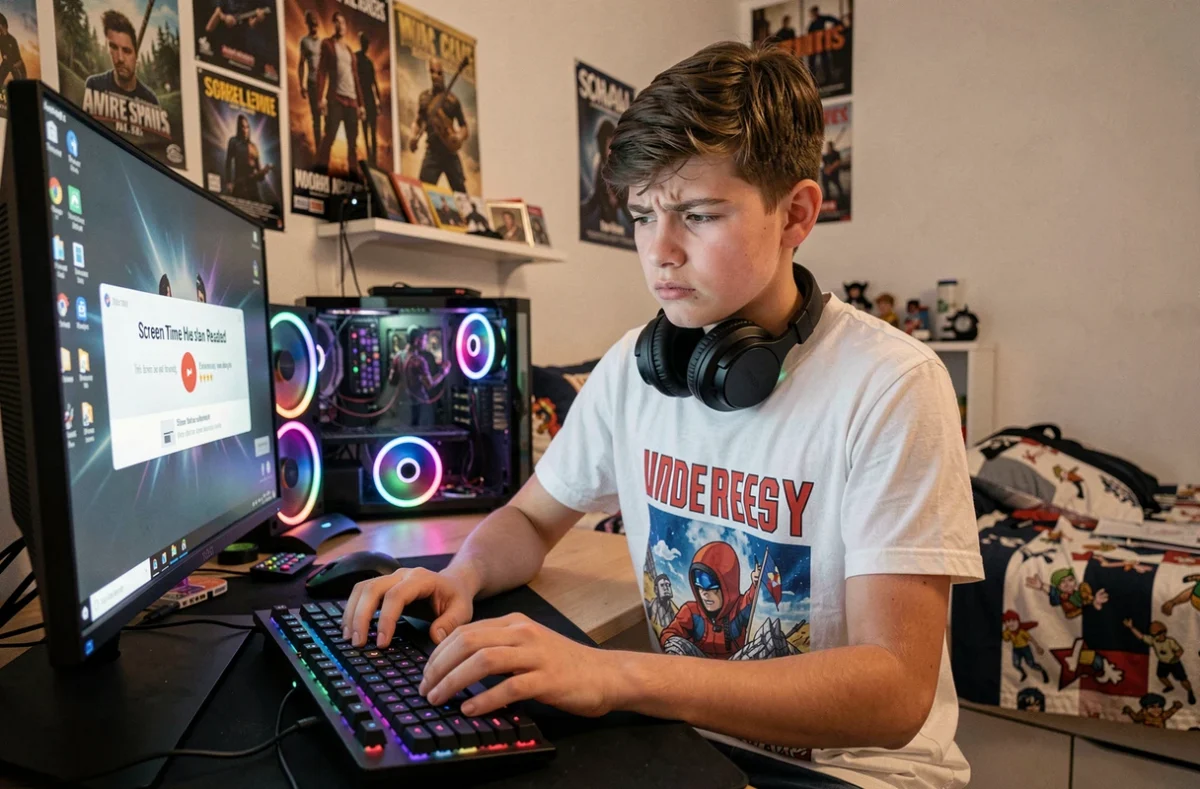
Vous avez déjà remarqué que votre enfant négocie toujours « cinq minutes de plus » ? L’avantage de Family Safety, c’est que la limite est automatique. Quand le quota est atteint, la session se verrouille.
Régler les plages horaires et le quota quotidien
Dans l’application ou sur le site, sélectionnez le profil de l’enfant, puis la section « Temps d’écran ». Vous pouvez :
- Définir un nombre d’heures maximum par jour (par exemple, autoriser l’usage du PC uniquement pendant une durée précise après l’école)
- Créer des plages horaires autorisées différentes selon les jours (plus de temps le mercredi ou le week-end, moins en semaine)
- Bloquer l’accès en dehors de certaines heures, même si le quota n’est pas épuisé
Les limites s’appliquent aux appareils Windows et Xbox connectés au groupe familial. Vous pouvez aussi gérer des limites par application ou par catégorie de jeux, ce qui permet d’autoriser un logiciel éducatif tout en restreignant un jeu vidéo.
Un piège courant : le temps qui défile sans activité
Le compteur de temps tourne pendant toute la session ouverte, même si l’ordinateur reste inactif. Si votre enfant oublie de se déconnecter et laisse le PC allumé, le quota diminue quand même. Apprenez-lui à se déconnecter plutôt qu’à verrouiller la session. Verrouiller l’écran ne stoppe pas le décompte.
Limite de temps sur Mac : la fonction Temps d’écran d’Apple
Sur macOS, l’équivalent s’appelle « Temps d’écran » et se trouve dans les réglages système. Le fonctionnement diffère de Windows sur un point clé : Apple permet de restreindre séparément les applications, les sites web et certaines fonctions du système.
Concrètement, vous pouvez fixer un quota global d’utilisation, mais aussi limiter le temps passé sur une application spécifique (un réseau social, un jeu) sans toucher au reste. Vous pouvez également filtrer les sites pour adultes ou n’autoriser que certains sites précis.
Pour activer ces réglages, ouvrez les réglages système, cliquez sur « Temps d’écran », puis configurez un code parental que l’enfant ne connaît pas. Ensuite, ajustez les limites d’applications, les périodes d’inactivité et le contenu autorisé.
Ce que la loi française impose aux fabricants
Depuis la loi du 2 mars 2022, les fabricants d’appareils connectés vendus en France doivent intégrer gratuitement un dispositif de contrôle parental et proposer son activation dès la première mise en service. Cela concerne le système installé sur l’appareil, pas un logiciel tiers payant.
En revanche, la loi n’impose pas de plages horaires ni de quota quotidien par défaut. L’activation du contrôle parental est proposée, mais les réglages précis (heures, durée, restrictions d’applications) restent à configurer par le parent. Autrement dit, si vous cliquez « plus tard » lors de la mise en route du PC, aucune limite ne sera active.
Trois erreurs fréquentes qui rendent les limites inefficaces
Configurer des limites ne garantit pas qu’elles fonctionnent. Voici les situations qui posent problème :
- L’enfant connaît le mot de passe du compte administrateur. Il peut alors modifier ou désactiver les restrictions depuis les paramètres Windows ou macOS
- Le compte utilisé par l’enfant n’est pas rattaché au groupe familial Microsoft. Les limites existent sur le site Family Safety, mais ne se synchronisent pas avec le PC
- L’appareil n’est pas connecté à Internet au moment de la vérification. Family Safety a besoin d’une connexion pour appliquer certaines mises à jour de restrictions
Vérifiez régulièrement que les limites sont bien actives en consultant le tableau de bord Family Safety ou la section Temps d’écran sur Mac. Un décalage entre ce que vous avez configuré et ce qui s’applique réellement est plus fréquent qu’on ne le croit.
Fixer une limite de temps sur PC prend moins d’un quart d’heure si le compte enfant est correctement configuré dès le départ. Le vrai travail commence après : adapter les plages horaires au rythme réel de la famille, et expliquer à l’enfant pourquoi ces limites existent. Un cadre technique sans dialogue finit toujours par être contourné.